移动端 Quik App 安装步骤
App Store(iPhone / iPad)
- 打开 App Store,搜索「Quik Video Editor」或者直接搜「GoPro Quik」
- 认准开发者为 GoPro Inc.,图标是紫粉色渐变的「Q」字样
- 点击获取按钮,等待下载安装完成
- 首次打开会询问通知权限、相册权限,建议全部允许(否则无法自动保存到相册)
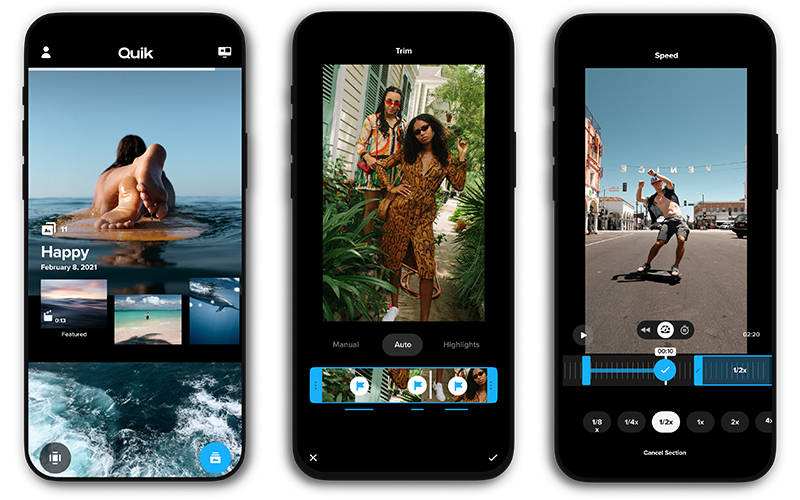
Google Play(Android)
- 打开 Google Play,搜索「Quik Video + Photo Editor by GoPro」
- 同样认准 GoPro Inc. 开发者
- 点击安装,等待完成
- 首次打开请求存储权限、相册权限,全部允许
如果你的 Android 手机没有 Google Play,可以在 GoPro 官方站点找到直接的 APK 下载链接,但从第三方 APK 站点下载有安全风险,建议尽量用官方渠道。
安装后需要做的三件事
1. 登录 GoPro 账号(推荐)
- 有 GoPro Plus 订阅 → 用订阅绑定的邮箱登录,自动开启云端功能
- 没有订阅 → 也可以创建免费 GoPro 账号,部分功能仍可用
- 不想注册 → 也能直接用,但素材只存在本地,无法云端备份
2. 允许相册权限
iOS 和 Android 都会询问「是否允许 Quik 访问照片」。选择「全部照片」(iOS)或「允许所有文件」(Android),否则从手机相册导入素材会受限。
3. 配对你的 GoPro 相机
如果你有 GoPro 相机,下一步就是无线配对。详细步骤见下一页 GoPro 相机无线配对。
安装失败的常见原因
- 存储空间不足:Quik 本体约 200MB,但运行时需要更多缓存空间
- 系统版本过低:iOS 低于 16 或 Android 低于 10 可能无法安装
- 地区限制:GoPro 在部分地区的订阅功能不可用,但 App 本身一般都能下载